Права доступа. Пользователи
В программе АвтоДилер Онлайн могут одновременно работать несколько ваших сотрудников. Каждому из них вы можете настроить индивидуальные права доступа к системе в зависимости от должности и круга задач — это называется роль.
Создание ролей
- Зайдите в раздел Управление > Права доступа > Роли.
В программе предустановлены роли Администратор и Владелец, которые имеют полный доступ ко всем разделам и документам
- Нажмите кнопку [+].
- В открывшемся окне введите название для роли. Его следует придумать самостоятельно, рекомендуем использовать простые определения: Сотрудник, Бухгалтер, Продавец, Менеджер и т.п.
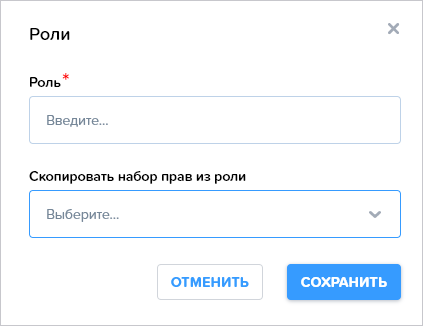
- Если до этого вы создавали похожие роли, можно скопировать права из них. Нажмите [Сохранить].
- Программа предложить настроить для новой роли права доступа. Для этого передвигайте бегунок напротив каждого типа документов:
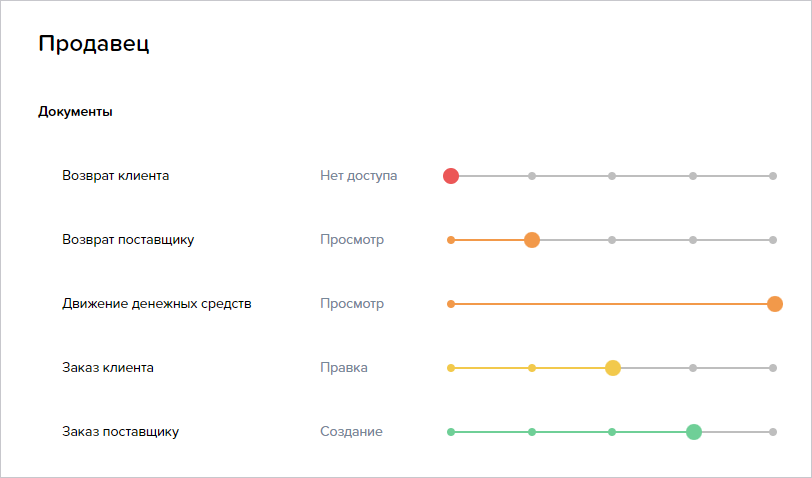
Положение бегунка означает уровень доступа к конкретному типу документов. Уровни доступа к разделам в общем случае делятся на 5 основных типов:
| Название уровня доступа | Описание |
|---|---|
Нет доступа |
Раздел недоступен. |
Просмотр |
Раздел доступен только для чтения, без возможности добавления, правки, удаления информации. |
Правка |
Раздел доступен с возможностью просмотра и правки информации. Добавления или удаление информации заблокировано. |
Создание |
Раздел доступен с возможностью просмотра, правки и добавления информации. Удалять информацию нельзя. |
Удаление |
Аналогично полному доступу: доступен просмотр, правка, добавление и удаление информации. |
- Нажмите кнопку [Сохранить]. Роль готова, при желании вы можете в любой момент её изменить или удалить.
Добавление новых пользователей в программу
Пользователь — это сотрудник, который работает с программой, не каждый ваш сотрудник может быть пользователем.
- Зайдите в раздел Управление > Права доступа > Пользователи.
- Нажмите кнопку [+]. Перед вами откроется окно:
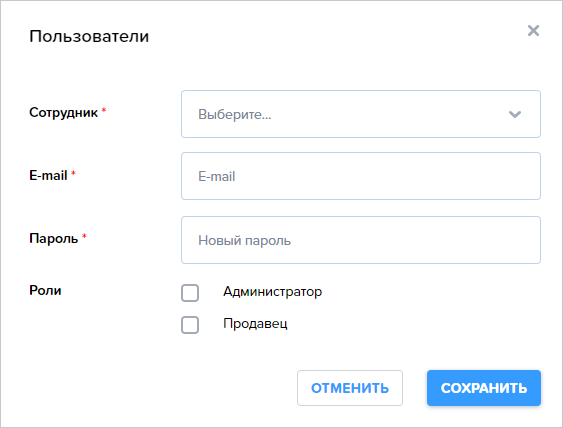
- Создайте нового пользователя в система:
- выберите из списка сотрудника, которого хотите назначить пользователем;
- укажите email сотрудника, который он будет использовать в качестве логина;
- придумайте пароль. Рекомендуем использовать генератор паролей в браузере;
- укажите роль сотрудника.
Вы увидите следующую схему. Синие маркеры означают, что пользователь получил права сообразно назначенной роли. Маркеры активные, то есть вы можете изменить доступ к разделам персонально для этого работника.
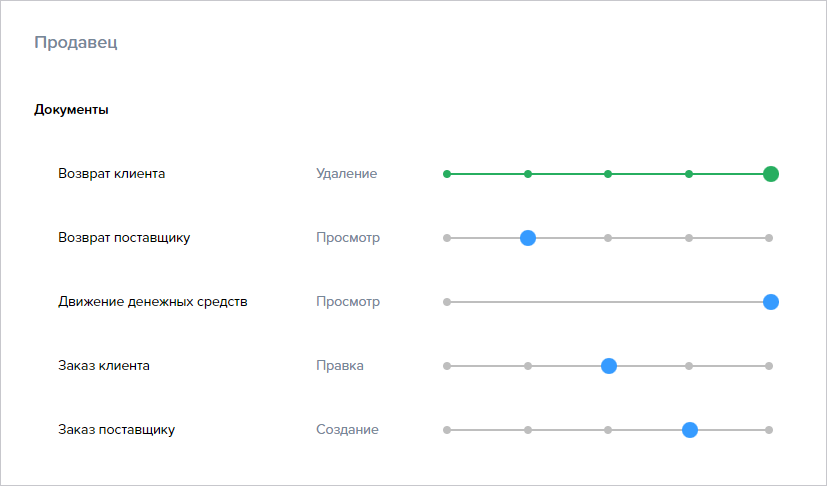
Наследование прав пользователя из роли. Уровень доступа к документам «Возврат клиента» изменен персонально для конкретного сотрудника.
В подразделе Документы вы можете настроить специальное разрешение для каждого сотрудника: дать или не дать право на просмотр чужих документов на приход и расход денежных средств. Это позволит сохранять в тайне заработок каждого сотрудника.
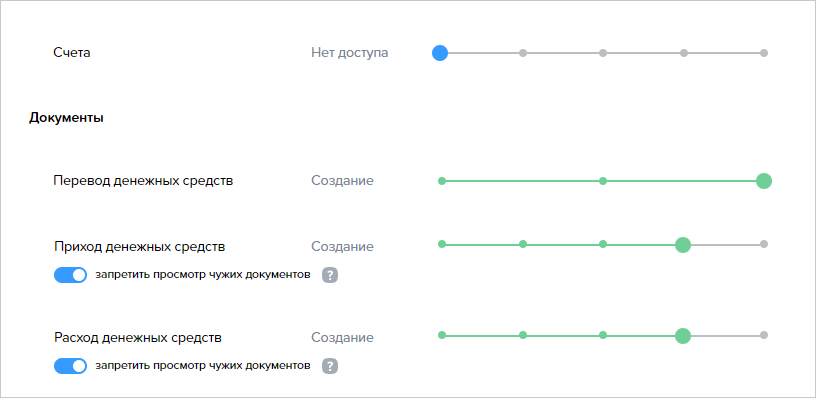
Также вы можете настроить права доступа к другим финансовым инструментам:
- просмотру цен прихода, в т.ч. всех приходных документов;
- изменению цен реализации на товары и работы;
- установке и изменению скидок на товары и работы.
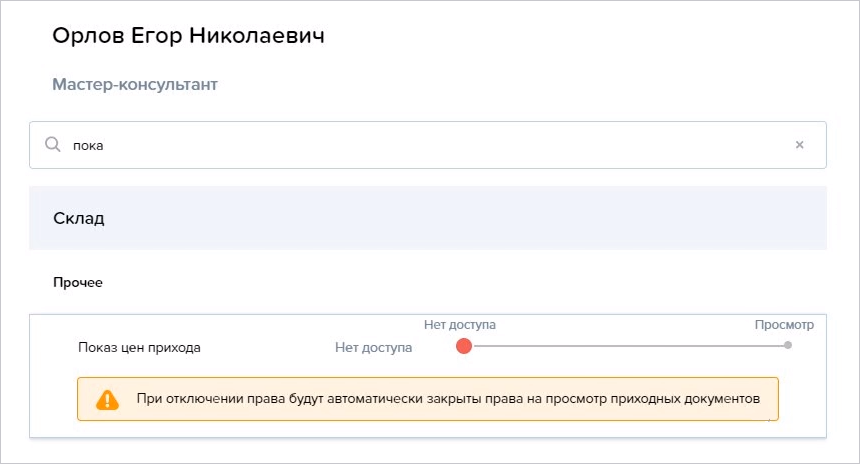
Если без предоставления доступа к приходным документам для конкретного сотрудника не обойтись, вы можете настроить для него допустимую глубину просмотра. Таким образом он сможет видеть только документы за последний день, неделю, месяц и т.д.
- Нажмите [Сохранить].
Вы можете посмотреть видеоуроки по теме: