Предприятия
В списке Предприятия отображаются все предприятия, созданные в программе. Здесь можно создавать новые предприятия, редактировать существующие, перемещать их в архив или удалять. При выборе нескольких предприятий доступны массовые операции.
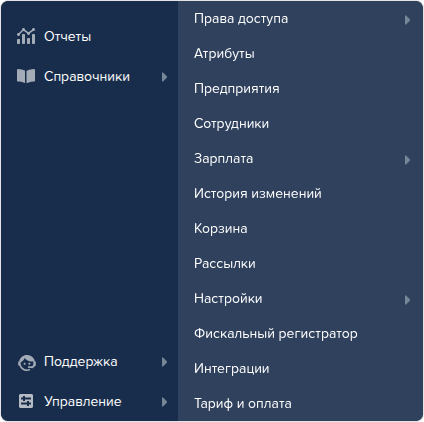
Сведения о предприятии автоматически подставляются при создании документов: заказ-нарядов, счетов, накладных, счетов-фактур и других. Для доступа к списку предприятий в главном меню выберите Управление > Предприятия.
Создание предприятия
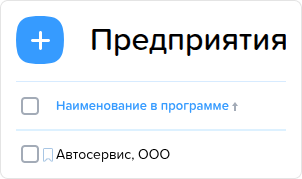
Чтобы создать новое предприятие, в списке Предприятия нажмите кнопку [+], расположенную в левом верхнем углу рядом с названием справочника.
В карточке предприятия доступны следующие вкладки:
- [Инфо] — основные сведения о предприятии;
- [Банковские счета] — банковские счета предприятия;
- [Сотрудники] — сотрудники предприятия;
- [Дополнительно] — дополнительные настройки предприятия.
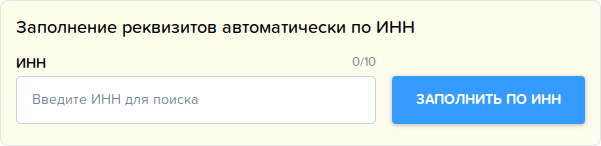
Большинство реквизитов предприятия можно заполнить автоматически по ИНН. Для этого на вкладке [Инфо] введите ИНН предприятия в поле [ИНН] и нажмите кнопку [Заполнить по ИНН].
Вкладка Инфо
Вкладка [Инфо] предназначена для заполнения основных сведений о предприятии. На вкладке [Инфо] сначала выберите тип предприятия: Индивидуальный предприниматель, Юридическое лицо или Самозанятый. От выбранного типа зависит набор отображаемых параметров для заполнения.
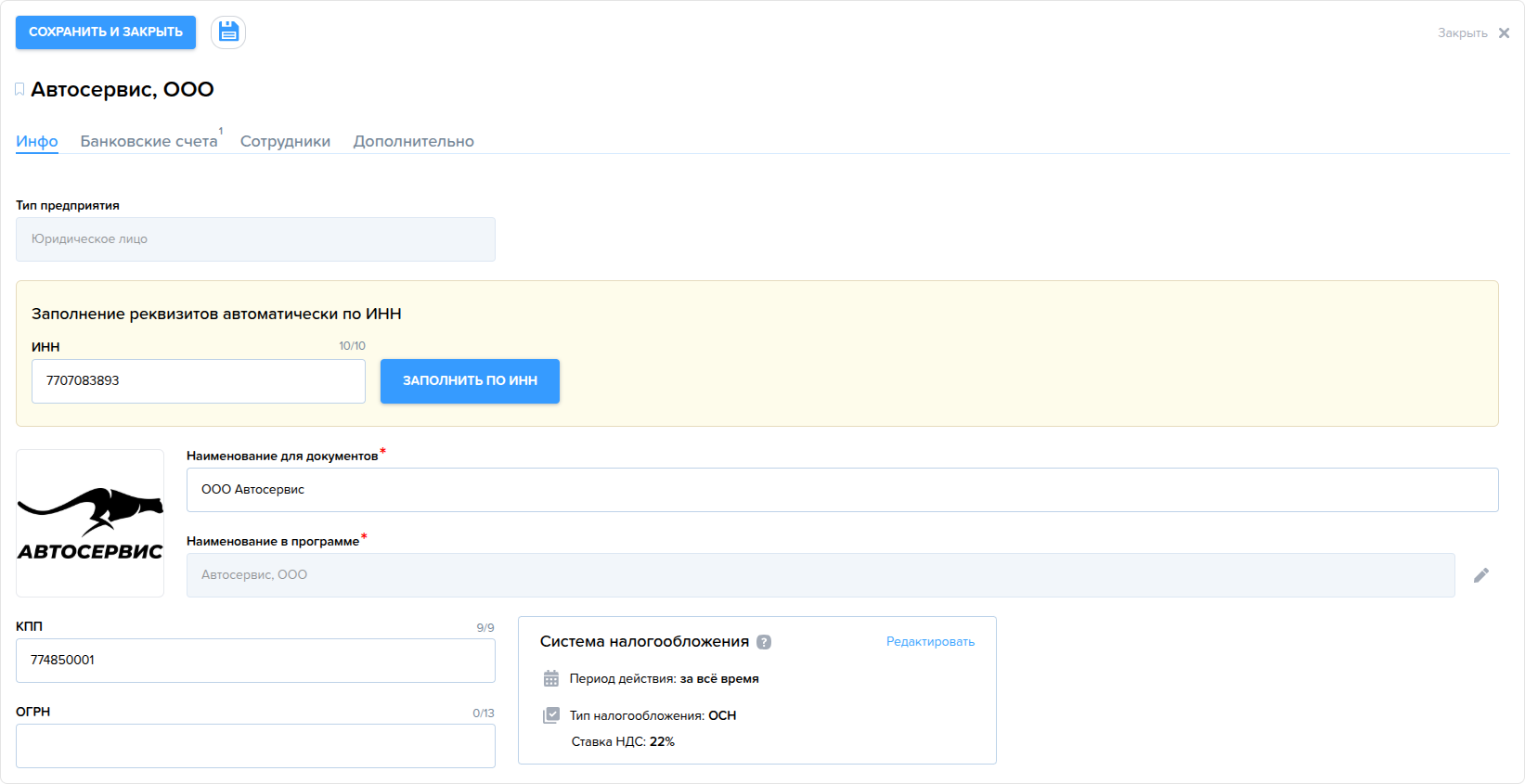
Заполните нужные параметры в зависимости от выбранного Типа предприятия:
| Индивидуальный предприниматель | Юридическое лицо | Самозанятый | ||
|---|---|---|---|---|
Метка — цветная метка для визуальной классификации, выделения важных предприятий и дальнейшего поиска.  ИНН — позволяет автоматически заполнить реквизиты предприятия. |
< | < | ||
Статус «Глава КФХ» — установите флажок, если ИП зарегистрирован как глава крестьянского (фермерского) хозяйства.
|
Наименование для документов* — наименование, которое будет подставляться в документы. |
|
||
|
< | < | ||
|
< | |||
|
|
|||
|
< | < | ||
|
< | |||
|
< | < | ||

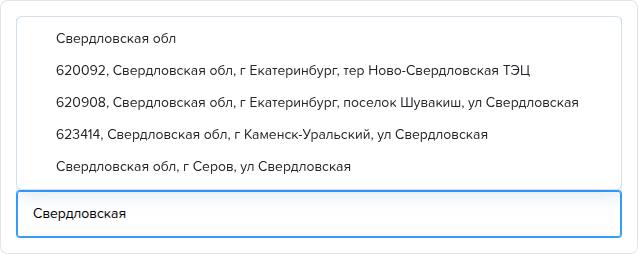
* — параметры обязательны для заполнения.
Выбор системы налогообложения
В карточке предприятия следует указать схему уплаты налогов. Схемы налогообложения имеют следующие особенности:
| Схема налогообложения | Особенности |
|---|---|
| ОСН: общая система налогообложения. | Стандартный режим, по умолчанию присваиваемый любому налогоплательщику. |
| УСН: упрощенная система налогообложения. | Один из режимов для юридических лиц и ИП, предусматривающий пониженную налоговую нагрузку. При этом есть два варианта расчета налогов:
|
| ПСН: патентная система налогообложения. | Специальный налоговый льготный режим, доступный только для ИП, у которых годовой доход — максимум 20 млн рублей и в штате не более 15 сотрудников. |
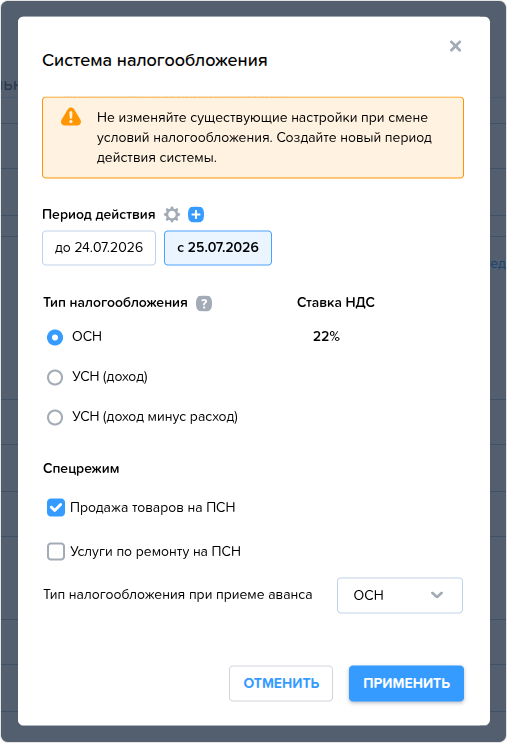
Для настройки системы налогообложения нажмите [Редактировать] в блоке Система налогообложения.
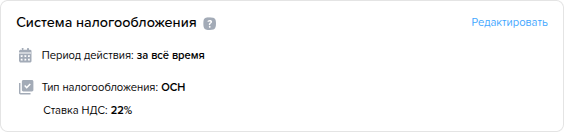
В открывшемся окне доступны следующие действия:
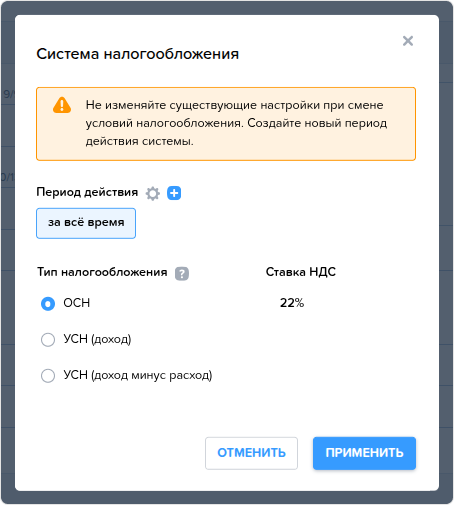
При изменении системы налогообложения рекомендуется создавать новый период действия, а не изменять существующий. Это позволит сохранить корректные данные в ранее созданных документах.
| Действие | Инструкция |
|---|---|
| Создание периода действия | По умолчанию система налогообложения действует за весь период работы предприятия. Если необходимо создать период налогообложения с определенной даты: 1. Нажмите кнопку [+], расположенную справа от списка периодов действия. 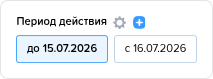 2. В открывшемся календаре выберите дату начала действия системы налогообложения и нажмите [Сохранить]. 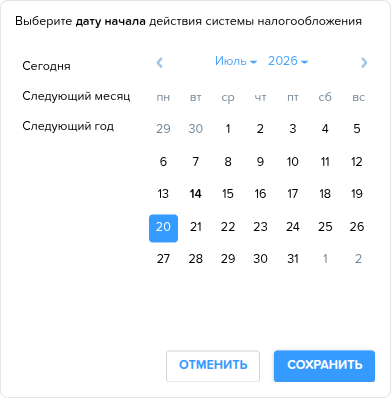 После создания периода он появится в списке Период действия. |
| Удаление периода действия | Чтобы удалить период и все сохраненные настройки: 1. Нажмите кнопку [⚙️], расположенную справа от списка периодов действия. 2. В открывшемся списке нажмите [✕] напротив периода, который необходимо удалить. 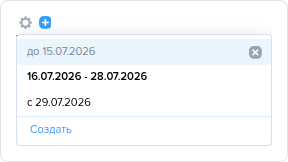 Убедитесь, что удаляете только ошибочно созданный период действия системы налогообложения. При изменении типа, ставки или спецрежима необходимо создать новый период. |
| Выбор типа налогооблажения | Укажите тип налогообложения для выбранного периода и настройте ставку НДС. |
| Настройка спецрежима | При необходимости укажите специальный режим налогообложения. |
Налоговое законодательство РФ не запрещает индивидуальным предпринимателям совмещать две системы налогообложения, например: ОСН + ПСН, УСН + ПСН.
- Товары, проданные физическим лицам, будут отображаться без НДС.
- Услуги по ремонту в документах будут отображаться без НДС. Товары, реализованные в составе услуг, также будут отображаться без НДС.
После завершения настройки нажмите [Применить]. Выбранная система налогообложения будет сохранена для указанного периода действия.
Настройка системы налогообложения и НДС также представлена в видеоуроке, где показано:
- как выбрать систему налогообложения для предприятия;
- как настроить разные режимы налогообложения;
- как отметить товары как подакцизные или облагаемые льготной ставкой НДС;
- как изменить налоговые настройки сразу для нескольких товаров или в карточке отдельного товара.
Добавление номера ГАР (ID FIAS)
Номер ГАР (ID FIAS) необходимо добавить предприятиям — участникам системы маркировки для передачи сведений в «Честный знак». Получить сведения об адресе из Государственного адресного реестра (ГАР) можно на портале ФИАС.
Чтобы добавить номер ГАР (ID FIAS), в карточке предприятия нажмите кнопку [+] Добавить.
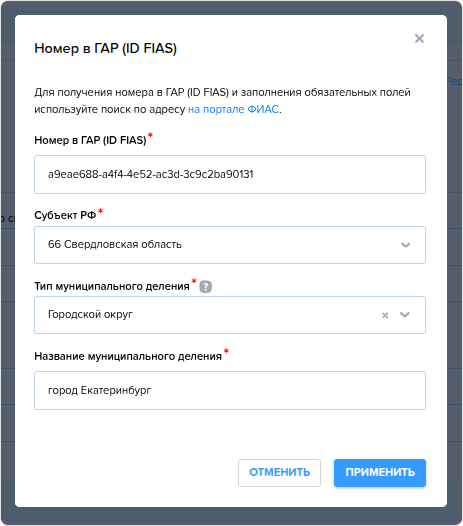
В открывшемся диалоговом окне заполните:
- Поле [Номер в ГАР (ID FIAS)]: введите уникальный номер из ГАР (ID FIAS).
Для получения номера перейдите на портал ФИАС, введите адрес в строку поиска и нажмите [Найти]. При вводе адреса не используйте лишние пробелы и символы — они могут повлиять на результат поиска.
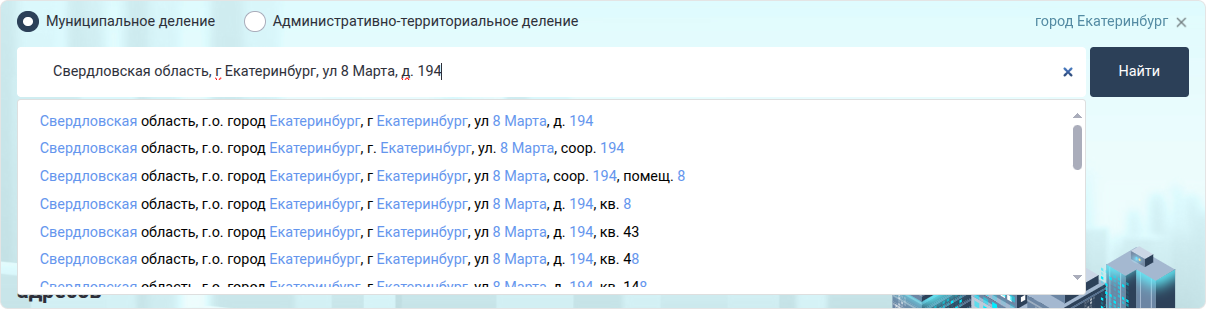
На странице найденного адреса скопируйте значение из строки Уникальный номер в ГАР (ID FIAS) и вставьте его в поле программы [Номер в ГАР (ID FIAS)].

- Выпадающий список [Субъект РФ]: выберите регион РФ.
- Выпадающий список [Тип муниципального деления]: выберите тип муниципального деления.
- Поле [Название муниципального деления]: введите наименование муниципального деления согласно данным портала ФИАС.
Тип и название муниципального деления указаны на странице адреса портала ФИАС в строке «Муниципальное деление».
Муниципальное деление: Удмуртская Республика, городской округ город Ижевск, город Ижевск, улица Кирова, дом 11.
Тип муниципального деления: городской округ.
Название муниципального деления: город Ижевск.
Муниципальное деление: Кировская область, муниципальный район Уржумский, городское поселение Уржумское, город Уржум, переулок Чернышевского, дом 4.
Тип муниципального деления: муниципальный район.
Название муниципального деления: Уржумский.
После заполнения нажмите кнопку [Применить].
Вкладка Банковские счета
Вкладка [Банковские счета] предназначена для управления банковскими счетами предприятия. Банковские счета используются при создании счетов на оплату и работе с банковскими выписками.
Добавление счета
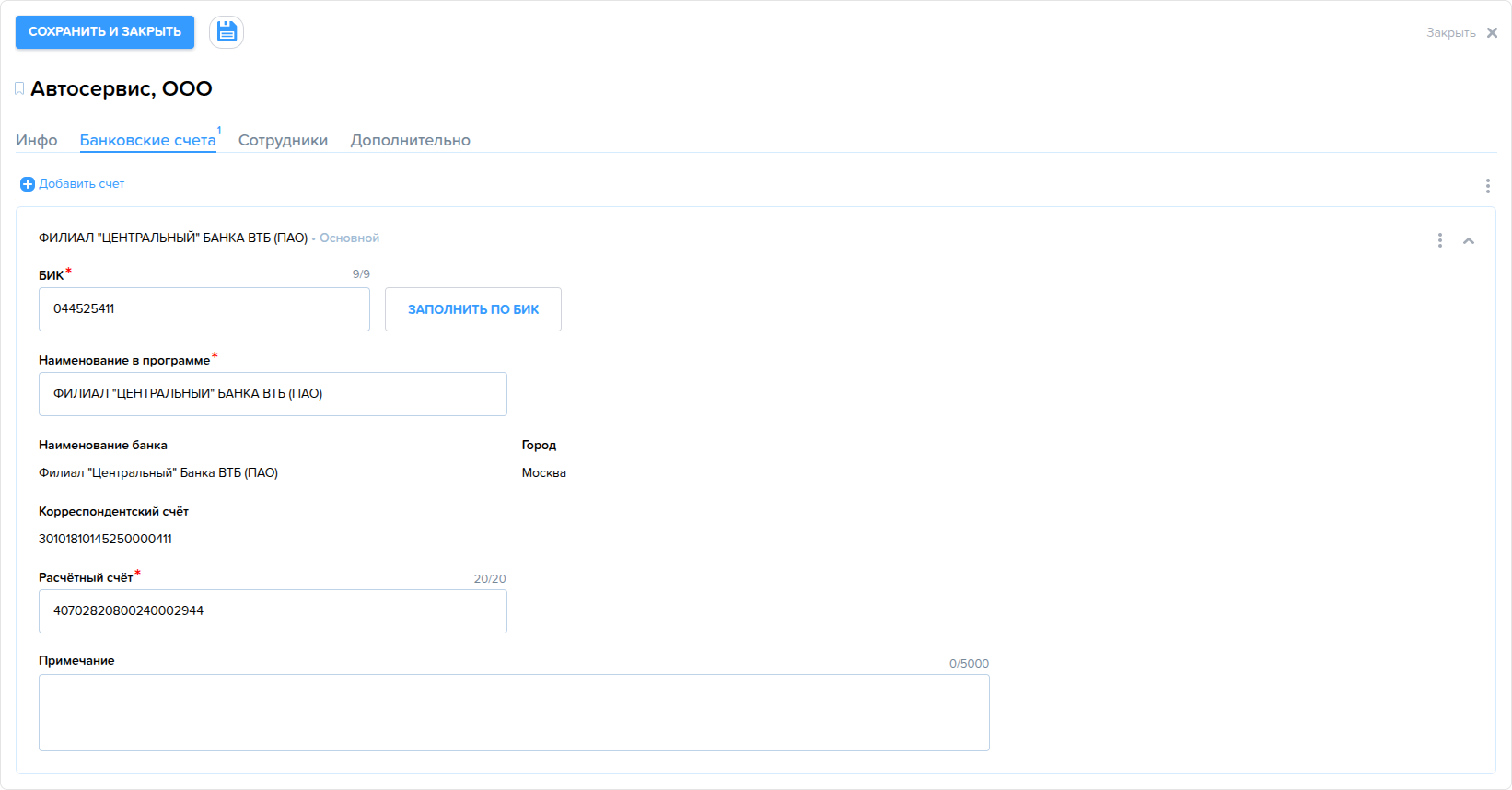
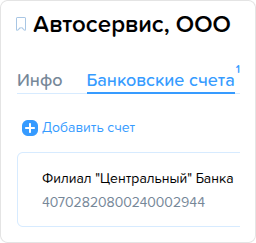
Чтобы добавить банковский счет, на вкладке [Банковские счета] нажмите кнопку [+] Добавить счет.
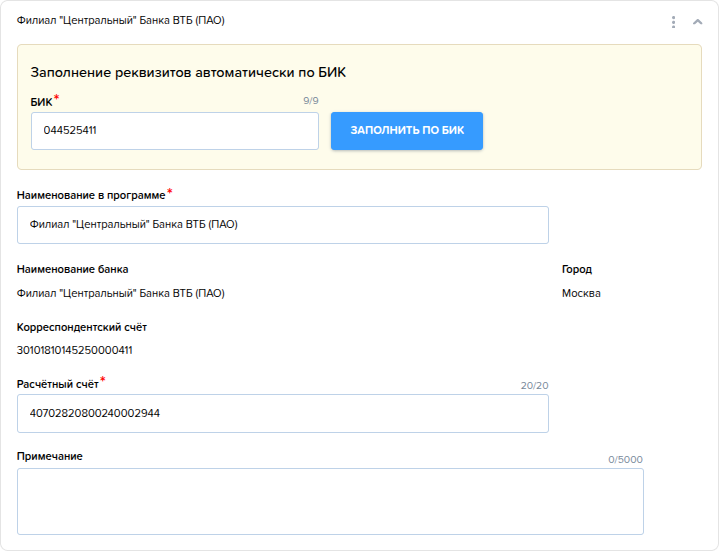
В открывшейся форме заполните:
- Поле [БИК]*: введите БИК банка и нажмите кнопку [Заполнить по БИК]. Наименование банка, город и корреспондентский счет будут заполнены автоматически.
- Поле [Наименование в программе]*: введите наименование счета.
- Поле [Расчетный счет]*: введите номер расчетного счета.
- Поле [Примечание]: при необходимости введите дополнительные комментарии.
* — параметры обязательны для заполнения.
Установка банковского счета в качестве основного
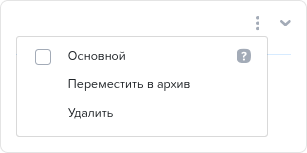
Чтобы установить банковский счет в качестве основного, на нужной строке справа нажмите кнопку контекстного меню [три точки] и выберите пункт Основной. Основной банковский счет будет использоваться по умолчанию при выборе счета в документах.
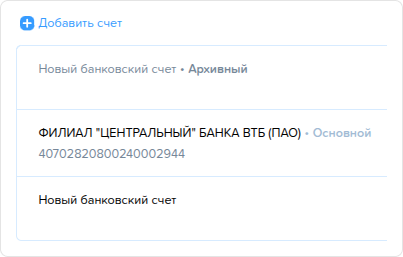
На вкладке [Банковские счета] банковский счет, установленный в качестве основного, помечается статусом Основной.
Перемещение банковского счета в архив
Чтобы переместить банковский счет в архив, на нужной строке справа нажмите кнопку контекстного меню [три точки] и выберите [Переместить в архив]. Архивный банковский счет сохраняется в ранее созданных документах, но становится недоступен для выбора при создании новых.
Для отображения архивных записей нажмите [три точки] в правом верхнем углу над списком банковских счетов и выберите Показывать архивные.
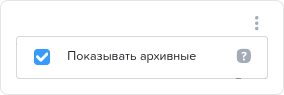
На вкладке [Банковские счета] архивные записи выделены серым цветом.
Удаление банковского счета
Чтобы удалить банковский счет, на нужной строке справа нажмите кнопку контекстного меню [три точки] и выберите [Удалить].
Вкладка Сотрудники
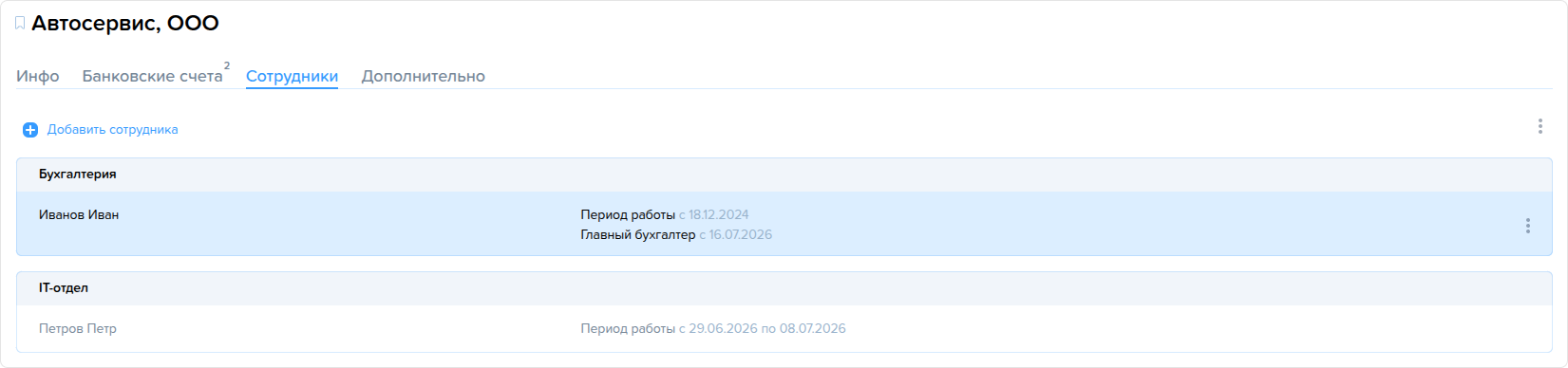
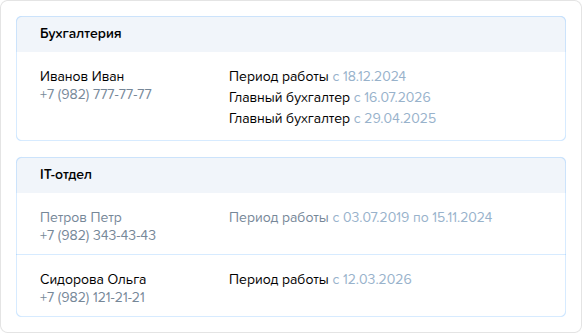
Вкладка [Сотрудники] предназначена для ведения списка сотрудников предприятия, назначения им отделов и просмотра периода работы.
Добавление сотрудника
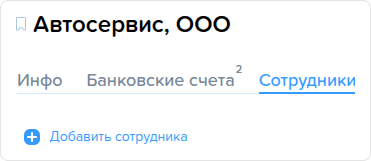
Чтобы добавить сотрудника в предприятие, на вкладке [Сотрудники] нажмите кнопку [+] Добавить сотрудника.
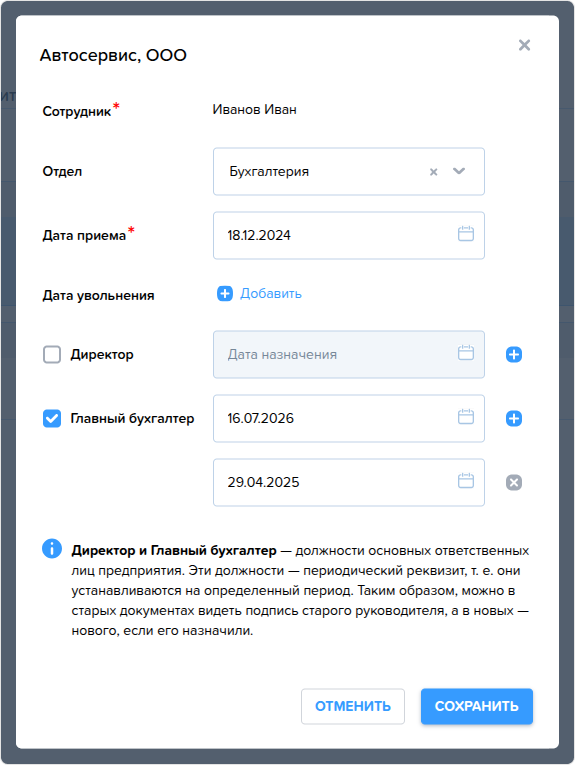
В открывшемся окне заполните:
- Выпадающий список [Сотрудник]*: выберите сотрудника из справочника.
- Выпадающий список [Отдел]: выберите отдел, в котором работает сотрудник.
- Поле [Дата приема]*: укажите дату приема сотрудника на работу.
- Поле [Дата увольнения]: при необходимости укажите дату увольнения сотрудника.
- Опция Директор: установите флажок, если сотрудник является директором предприятия, и укажите дату назначения. Для добавления нескольких периодов назначения нажмите кнопку [+].
- Опция Главный бухгалтер: установите флажок, если сотрудник является главным бухгалтером предприятия, и укажите дату назначения. Для добавления нескольких периодов назначения нажмите кнопку [+].
* — параметры обязательны для заполнения
Для директора и главного бухгалтера рекомендуется указывать период действия должности. Если сотрудник несколько раз занимал одну из указанных должностей, укажите каждый период назначения отдельно. Эти сведения используются для корректного формирования документов.
При назначении нового сотрудника на должность директора или главного бухгалтера предыдущий сотрудник прекращает занимать данную должность с даты назначения нового сотрудника.
После заполнения нажмите кнопку [Сохранить].
Редактирование сотрудника
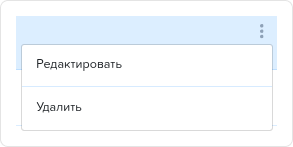
Чтобы отредактировать сведения о сотруднике в карточке предприятия, в списке сотрудников на нужной строке справа нажмите кнопку контекстного меню [три точки] и выберите [Редактировать].
Удаление сотрудника
Чтобы удалить сотрудника из карточки предприятия, в списке сотрудников на нужной строке справа нажмите кнопку контекстного меню [три точки] и выберите [Удалить].
Увольнение сотрудника
Сотрудник автоматически перемещается в архив с даты увольнения. Вручную переместить сотрудника в архив нельзя. Для отображения архивных записей нажмите кнопку [ЕЩЕ], расположенную в правом верхнем углу вкладки, и выберите пункт Показывать архивные.
На вкладке [Сотрудники] архивные записи выделены серым цветом.
Вкладка Дополнительно
Вкладка [Дополнительно] предназначена для настройки дополнительных параметров предприятия.
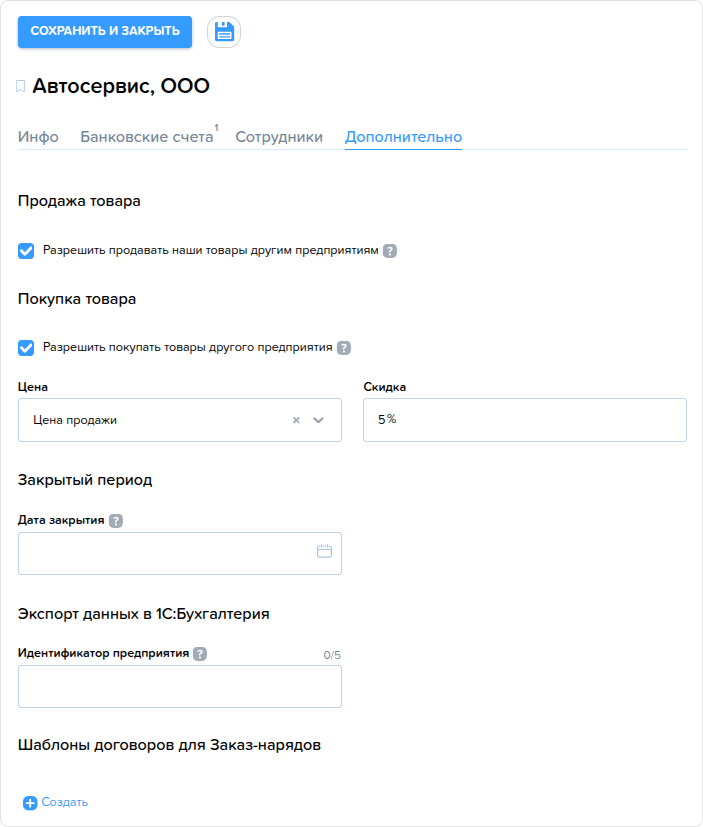
На вкладке доступны следующие параметры:
| Параметр | Описание |
|---|---|
| Разрешить продавать наши товары другим предприятиям | Позволяет другим вашим предприятиям приобретать товары со складов текущего предприятия. |
| Разрешить покупать товары другого предприятия | Позволяет текущему предприятию приобретать товары со складов других ваших предприятий. |
| Цена | Определяет категорию цены, по которой текущее предприятие будет приобретать товары другого предприятия. |
| Скидка | Определяет размер скидки при приобретении товаров другого предприятия. |
| Дата закрытия | Запрещает создание, редактирование и удаление документов, дата которых меньше или равна указанной. Оплата документов остается доступной. |
| Идентификатор предприятия | Используется при экспорте данных в 1С:Бухгалтерию. |
| Шаблоны договоров | Позволяет создавать и редактировать шаблоны договоров для заказ-нарядов. |
Для перепродажи товаров между предприятиями необходимо настроить следующие параметры:
- Разрешить продавать наши товары другим предприятиям;
- Разрешить покупать товары другого предприятия;
- Цена;
- Скидка.
Закрытый период
Чтобы запретить изменение документов до определенной даты включительно, установите дату закрытия в поле [Дата закрытия]. Это поможет избежать изменения ранее созданных документов, которое может повлиять на учет и отчетность. Подробнее в видеоуроке:
Экспорт данных в 1С:Бухгалтерия
Чтобы различать документы разных предприятий при экспорте в 1С:Бухгалтерию, укажите идентификатор предприятия в поле [Идентификатор предприятия]. Если в системе используется только одно предприятие, поле можно не заполнять.
Если указать идентификатор МСК, номер документа при экспорте будет сформирован как ЗН-2/МСК.
Настройка интеграции с 1С:Бухгалтерией различается для российской и казахстанской версий программы.
Для версии РФ:
- Скачайте пошаговую инструкцию по настройке интеграции.
- Посмотрите видеоурок:
Для версии РК:
- Скачайте пошаговую инструкцию по настройке интеграции.
- Посмотрите видеоурок:
Создание шаблона договора для заказ-нарядов
Шаблоны договоров позволяют создавать типовые дополнительные договоры для заказ-наряда, (например, договоры на гарантийное обслуживание, ответственное хранение и другие). Чтобы создать шаблон договора, на вкладке [Дополнительно] в блоке Шаблоны договоров нажмите кнопку [+] Создать.
В открывшемся окне выполните следующие действия:
- В поле [Наименование шаблона] укажите название шаблона.
- Введите текст договора или вставьте его из другого документа.
- При необходимости отформатируйте текст с помощью инструментов, расположенных на панели над полем редактирования.
- Для автоматической подстановки данных нажмите кнопку [{}] на панели инструментов и выберите нужный тег. При формировании договора теги автоматически заменяются соответствующими данными.
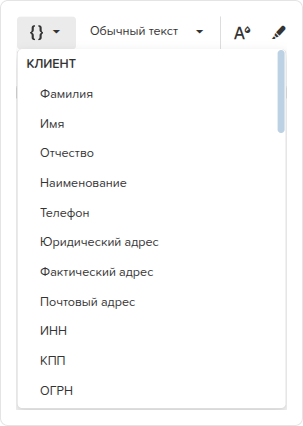
Доступны теги следующих разделов:- Клиент — сведения о клиенте;
- Предприятие — сведения о предприятии;
- Сотрудник — сведения о сотруднике;
- Автомобиль — сведения об автомобиле;
- Заказ-наряд — сведения о заказ-наряде;
- Дополнительные атрибуты — дополнительные параметры, созданные для соответствующего раздела.
При формировании договора тег {{КЛИЕНТ.Фамилия}} автоматически заменяется фамилией клиента.
После заполнения шаблона нажмите кнопку [Сохранить].
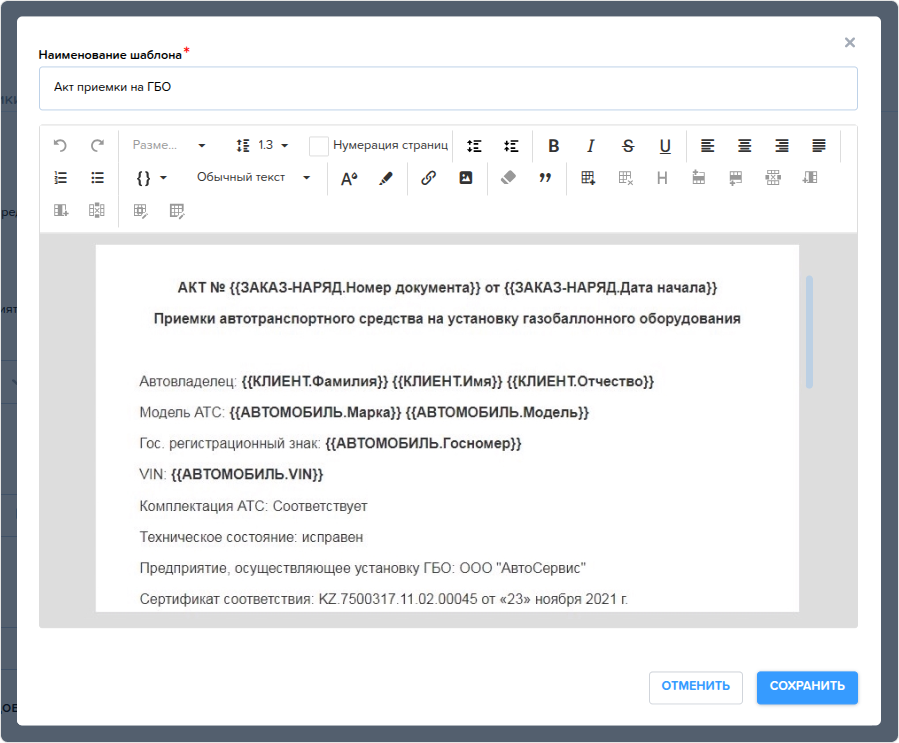
Для предприятия можно создать несколько шаблонов договоров и выбирать нужный при работе с заказ-нарядом.
Работа со списком предприятий
Редактирование предприятия
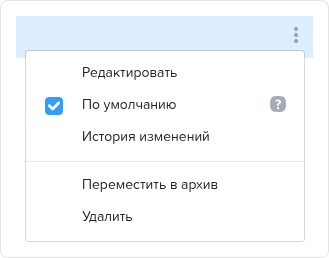
Чтобы отредактировать предприятие, в списке предприятий на нужной строке справа нажмите кнопку контекстного меню [три точки] и выберите [Редактировать].
Установка предприятия в качестве значения по умолчанию
Чтобы при создании новых документов поле [Предприятие] автоматически заполнялось, необходимо установить предприятие в качестве значения по умолчанию. В списке предприятий на нужной строке справа нажмите кнопку контекстного меню [три точки] и выберите пункт По умолчанию.
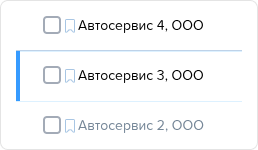
Параметр По умолчанию настраивается каждым пользователем индивидуально в его учетной записи.
Предприятие, заданное в качестве значения по умолчанию, будет визуально выделено синей полоской в справочнике.
Просмотр истории изменений предприятия
Чтобы открыть историю изменений предприятия, в списке предприятий на нужной строке справа нажмите кнопку контекстного меню [три точки] и выберите [История изменений].
Удаление предприятия
Чтобы удалить предприятие, в списке предприятий на нужной строке справа нажмите кнопку контекстного меню [три точки] и выберите [Удалить]. Если у предприятия есть активные сотрудники, удалить его нельзя.
Перемещение предприятия в архив
Чтобы переместить предприятие в архив, в списке предприятий на нужной строке справа нажмите кнопку контекстного меню [три точки] и выберите [Переместить в архив]. Если у предприятия есть активные сотрудники, переместить его в архив нельзя.
Для отображения архивных записей нажмите кнопку [ЕЩЕ], расположенную в правом верхнем углу, и выберите пункт Показывать архивные.
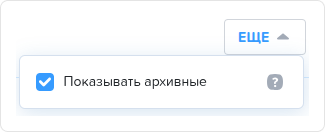
В списке предприятий архивные записи выделены серым цветом.
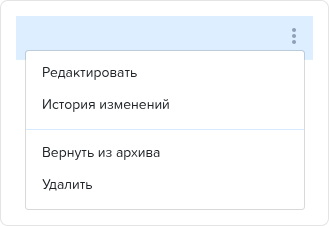
Чтобы вернуть предприятие из архива, нажмите кнопку контекстного меню [три точки] и выберите [Вернуть из архива].