Сотрудники
В списке Сотрудники отображаются все сотрудники, добавленные в программу. Здесь можно создавать новых сотрудников, редактировать существующих и указывать предприятия, на которых они работают. Если нужно изменить данные сразу для нескольких сотрудников, воспользуйтесь массовыми операциями.
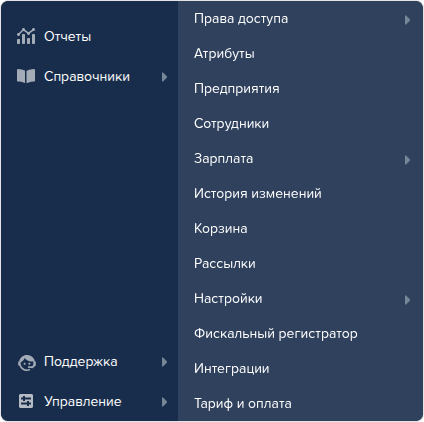
Добавленные сотрудники доступны для выбора в документах, а также для отметки в табеле учета рабочего времени. Для каждого сотрудника также можно настроить индивидуальные схемы начисления заработной платы. Чтобы открыть список сотрудников, в главном меню выберите Управление > Сотрудники.
В отчете Начисление заработной платы отображается информация о начислениях, из которых складывается заработная плата сотрудника.
Создание сотрудника
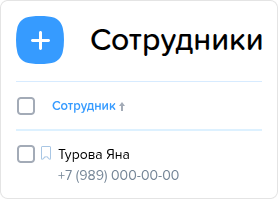
Чтобы создать нового сотрудника, в списке Сотрудники нажмите кнопку [+], расположенную в левом верхнем углу рядом с названием справочника.
В карточке сотрудника доступны следующие вкладки:
- [Инфо] — основные сведения о сотруднике;
- [Предприятие] — предприятия, на которых работает сотрудник;
- [Зарплата] — схемы начисления заработной платы, назначенные сотруднику.
При создании сотрудника автоматически создается соответствующая карточка в справочнике Клиенты.
Вкладка Инфо
Вкладка [Инфо] предназначена для заполнения основных сведений о сотруднике.
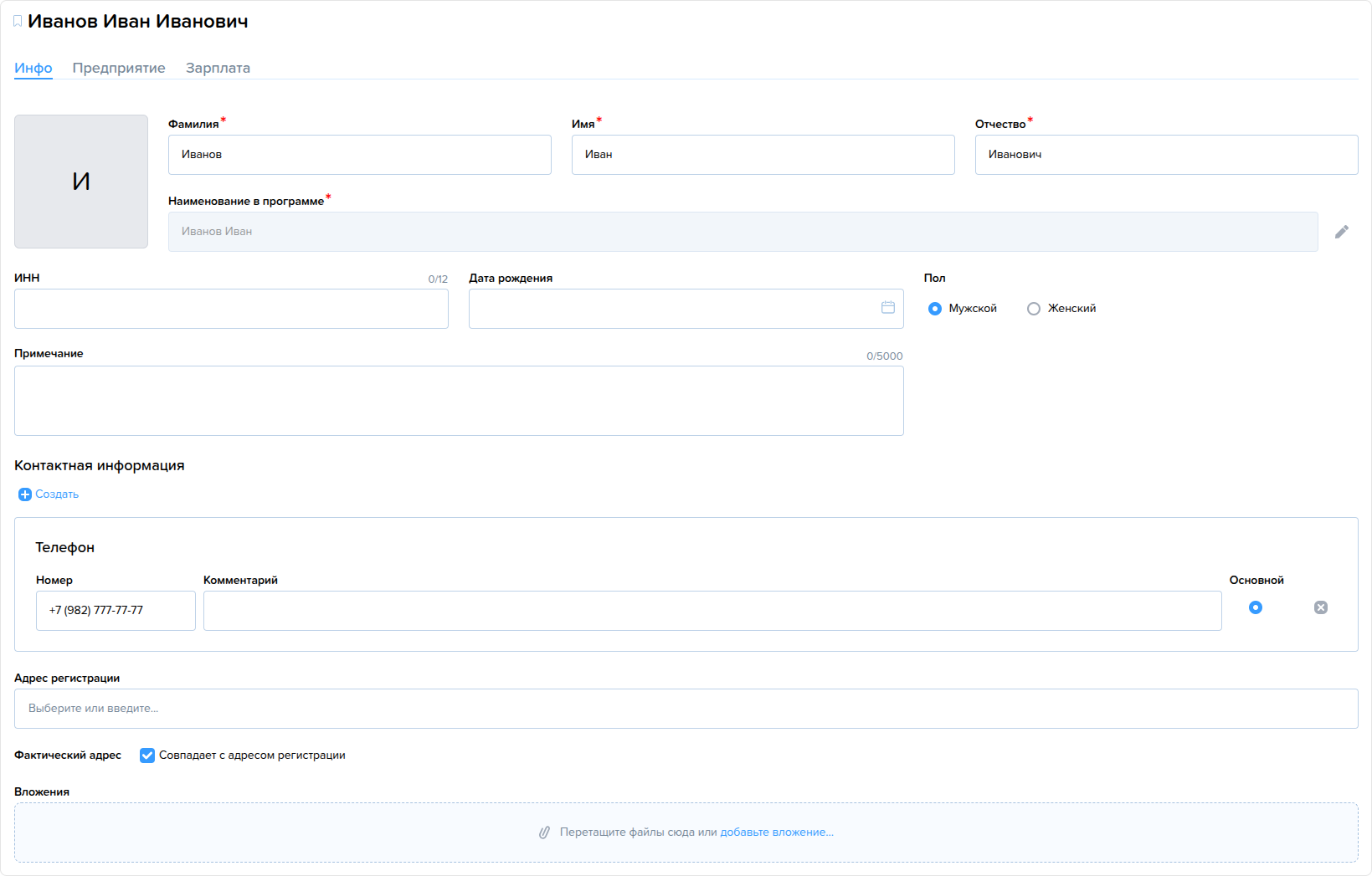
Заполните нужные параметры:
| Параметр | Описание |
|---|---|
| Метка | Цветная метка для визуальной классификации, выделения важных сотрудников и дальнейшего поиска. |
| Фото | Фотография сотрудника. Чтобы установить фотографию, наведите курсор на специальный блок и нажмите на появившуюся иконку камеры [📷]. |
| ФИО (фамилия, имя, отчество) * | Фамилия, имя и отчество сотрудника. |
| Наименование в программе* | Наименование, которое будет отображаться в программе. При необходимости его можно изменить, нажав кнопку с иконкой карандаша справа от поля. |
| ИНН | Идентификационный номер налогоплательщика. |
| Дата рождения | Дата рождения сотрудника. |
| Пол | Пол сотрудника. |
| Примечание | Дополнительные комментарии. В данном поле можно использовать шаблоны заполнения. |
| Контактная информация | Телефон, электронная почта или другие контактные данные сотрудника. Чтобы добавить контакт, нажмите кнопку [+] Создать и выберите нужный вариант: Телефон, Email, Telegram. 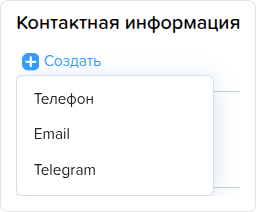 В блоке контактной информации можно добавить комментарий к контакту (например, не звонить до 12:00). В этом же блоке справа от контактных данных можно указать, является ли контакт основным. 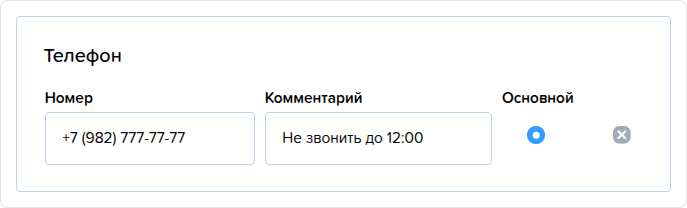 |
| Адрес регистрации | Место жительства, которое зафиксировано в государственных документах. В поле доступен поиск, при вводе отображаются варианты, соответствующие введенному значению. Для быстрого поиска введите значение и нажмите клавишу Enter. 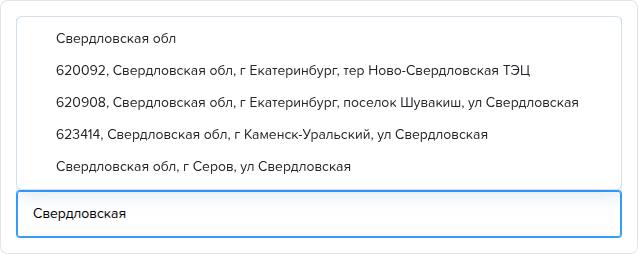 |
| Фактический адрес | Место жительства, по которому сотрудник проживает в настоящее время. Если адрес совпадает с адресом регистрации, установите флажок «Совпадает с адресом регистрации». |
| Атрибуты | Дополнительные параметры. Позволяют расширить предустановленный набор характеристик. |
| Вложения | Изображения, сопроводительные документы и другие файлы, связанные с сотрудником. |
* — параметры обязательны для заполнения.
Вкладка Предприятие
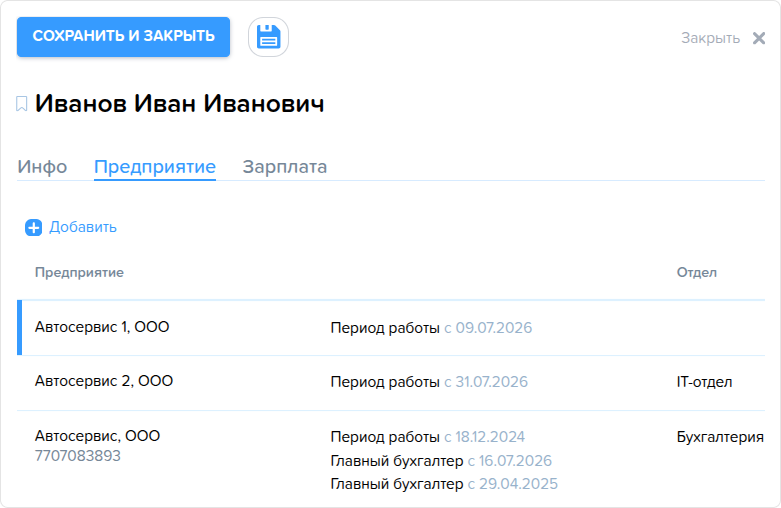
Вкладка [Предприятие] предназначена для ведения списка предприятий, на которых работает сотрудник, назначения отделов и просмотра периода работы.
Добавление предприятия
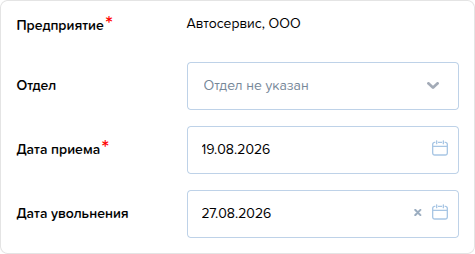
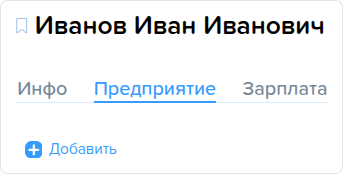
Чтобы добавить предприятие сотруднику, на вкладке [Предприятие] нажмите кнопку [+] Добавить.
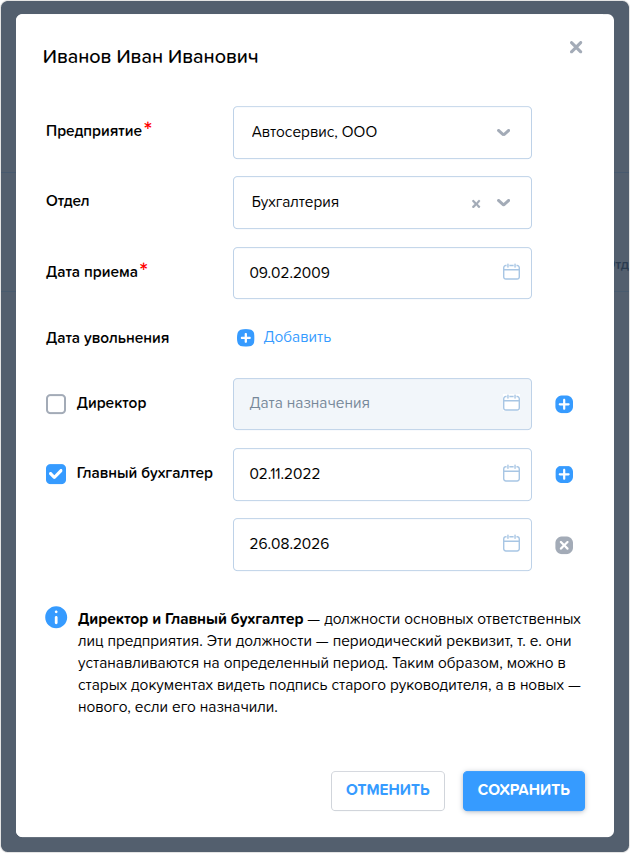
В открывшемся окне заполните:
- Выпадающий список [Предприятие]*: выберите предприятие, на котором работает сотрудник.
- Выпадающий список [Отдел]: выберите отдел, в котором работает сотрудник.
- Поле [Дата приема]*: укажите дату приема сотрудника на работу.
- Поле [Дата увольнения]: при необходимости укажите дату увольнения сотрудника.
- Опция Директор: установите флажок, если сотрудник является директором предприятия, и укажите дату назначения. Для добавления нескольких периодов назначения нажмите кнопку [+].
- Опция Главный бухгалтер: установите флажок, если сотрудник является главным бухгалтером предприятия, и укажите дату назначения. Для добавления нескольких периодов назначения нажмите кнопку [+].
* — параметры обязательны для заполнения.
Для директора и главного бухгалтера рекомендуется указывать период действия должности. Если сотрудник несколько раз занимал одну из указанных должностей, укажите каждый период назначения отдельно. Эти сведения используются для корректного формирования документов.
При назначении нового сотрудника на должность директора или главного бухгалтера предыдущий сотрудник прекращает занимать данную должность с даты назначения нового сотрудника.
После заполнения нажмите кнопку [Сохранить].
Редактирование предприятия
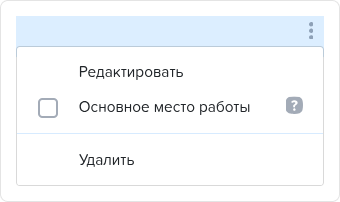
Чтобы отредактировать сведения о предприятии в карточке сотрудника, в списке предприятий на нужной строке справа нажмите кнопку контекстного меню [три точки] и выберите [Редактировать].
Установка предприятия в качестве основного места работы
Чтобы установить предприятие в качестве основного места работы сотрудника, в списке предприятий на нужной строке справа нажмите кнопку контекстного меню [три точки] и выберите [Основное место работы].
Сотрудник может выполнять работы и продавать товары на нескольких предприятиях, где он не трудоустроен. При этом начисления за данные работы и товары будут происходить с предприятия, указанного как основное место работы.
Удаление предприятия
Чтобы удалить предприятие из карточки сотрудника, в списке предприятий на нужной строке справа нажмите кнопку контекстного меню [три точки] и выберите [Удалить].
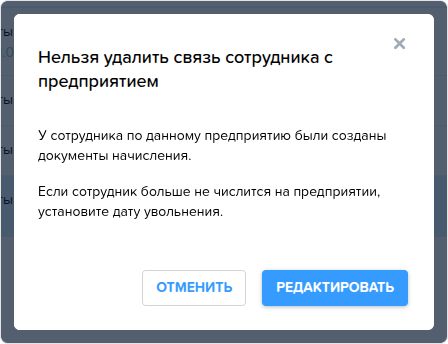
При наличии созданных документов начисления удалить связь сотрудника с предприятием нельзя. Если сотрудник больше не числится на предприятии, укажите дату увольнения.
Вкладка Зарплата
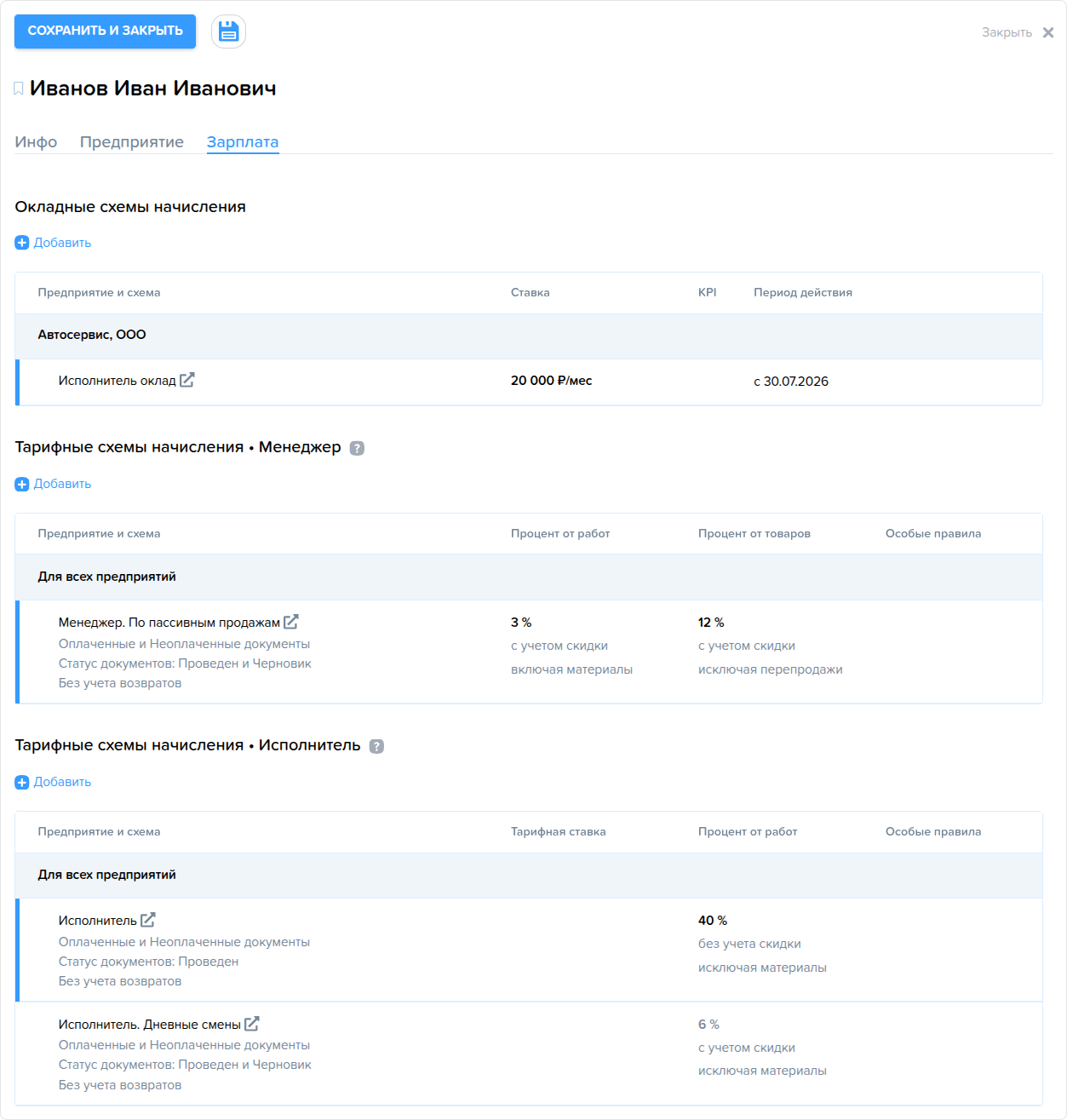
Вкладка [Зарплата] предназначена для настройки схем начисления заработной платы. Сотруднику можно назначить одну или несколько схем начисления.
Добавление схемы начисления зарплаты
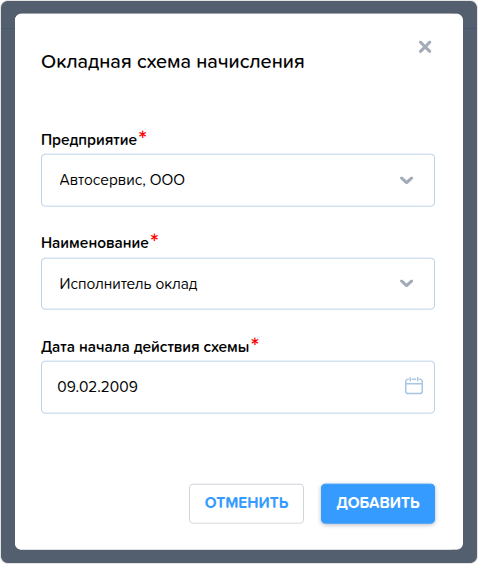
Чтобы добавить схему начисления зарплаты, на вкладке [Зарплата] нажмите кнопку [+] Добавить под нужным типом схемы.
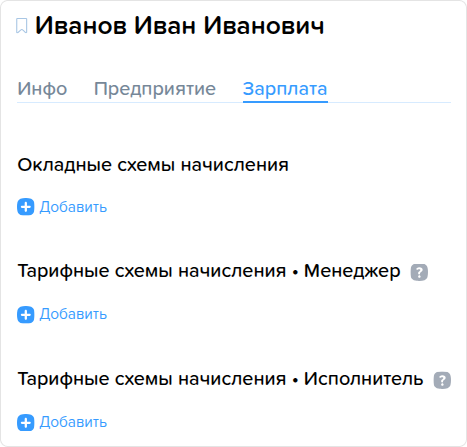
Заполните следующие параметры в зависимости от добавляемой схемы начисления:
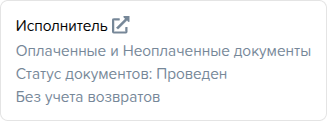
| Окладные схемы начисления | Тарифные схемы начисления • Менеджер | Тарифные схемы начисления • Исполнитель | ||
|---|---|---|---|---|
| Предприятие* — предприятие, в котором работает сотрудник. В выпадающем списке доступны только предприятия, указанные для сотрудника на вкладке [Предприятие]. | < | < | ||
| Окладную схему можно привязать только к конкретному предприятию. При добавлении новой окладной схемы предыдущая схема сохраняется в списке, но становится неактивной. Для схем формируются отдельные периоды действия. 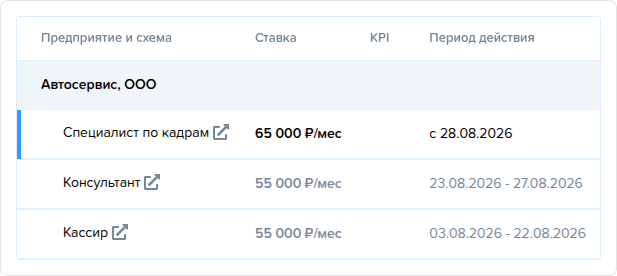 |
Тарифную схему можно привязать к конкретному предприятию или ко всем предприятиям.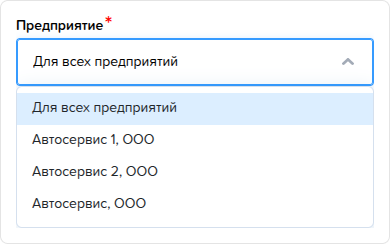 |
< | ||
| Наименование* — наименование схемы начисления. | < | < | ||
| Дата начала действия схемы* — дата начала действия схемы. | ||||
* — параметры обязательны для заполнения.
При изменении должности сотрудника создайте новую схему начисления. Изменение действующей схемы приведет к изменению данных, связанных с этой схемой.
Если должность сотрудника не меняется, но изменяются условия оплаты, отредактируйте существующую схему начисления. Чтобы перейти к нужной схеме, нажмите на иконку [↗] справа от ее наименования.
После заполнения нажмите кнопку [Добавить].
Установка схемы начисления в качестве значения по умолчанию
Чтобы при работе с программой, у сотрудника автоматически была выбрана нужная схема, необходимо установить схему начисления в качестве значения по умолчанию. В списке добавленных схем начисления на нужной строке справа нажмите кнопку контекстного меню [три точки] и выберите пункт По умолчанию.
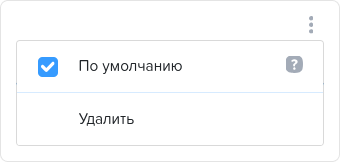
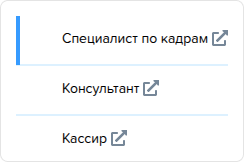
Схема начисления, заданная в качестве значения по умолчанию, будет визуально выделена синей полоской.
Удаление схемы начисления
Чтобы удалить схему начисления из карточки сотрудника, в списке добавленных схем начисления на нужной строке справа нажмите кнопку контекстного меню [три точки] и выберите [Удалить].
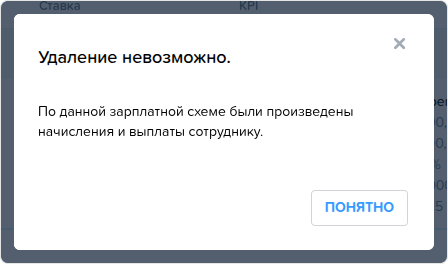
Если по окладной схеме уже были произведены начисления и выплаты сотруднику, удалить ее нельзя. В случае смены схемы начисления добавьте новую схему и укажите дату начала ее действия.
Работа со списком сотрудников
Редактирование сотрудника
Чтобы отредактировать сотрудника, в списке сотрудников на нужной строке справа нажмите кнопку контекстного меню [три точки] и выберите [Редактировать].
Просмотр истории изменений сотрудника
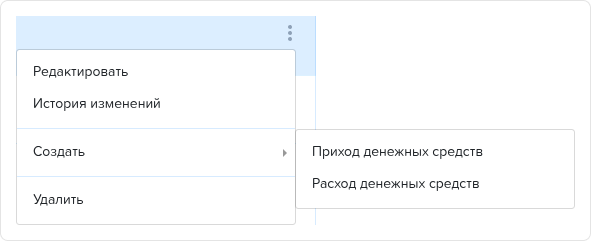
Чтобы открыть историю изменений сотрудника, в списке сотрудников на нужной строке справа нажмите кнопку контекстного меню [три точки] и выберите [История изменений].
Создание прихода или расхода денежных средств
Чтобы создать документ Приход денежных средств или Расход денежных средств, в списке сотрудников на нужной строке справа нажмите кнопку контекстного меню [три точки] и в зависимости от типа создаваемого документа выберите: [Приход денежных средств] или [Расход денежных средств].
Удаление сотрудника
Чтобы удалить сотрудника, в списке сотрудников на нужной строке справа нажмите кнопку контекстного меню [три точки] и выберите [Удалить]. Если сотрудник указан в ранее созданных документах, удалить его нельзя.
Просмотр архивных записей
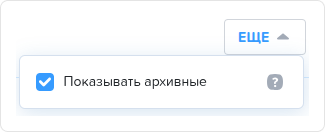
Если в карточке сотрудника указать дату увольнения с предприятия, запись о сотруднике автоматически перейдет в архив. Для отображения архивных записей нажмите кнопку [ЕЩЕ], расположенную в правом верхнем углу, и выберите пункт Показывать архивные.
В списке сотрудников архивные записи выделены серым цветом. Для архивной записи доступны те же действия, что и для активной записи: редактирование, просмотр истории изменений, создание документов прихода и расхода денежных средств и удаление. Если архивный сотрудник указан в ранее созданных документах, удалить его нельзя.
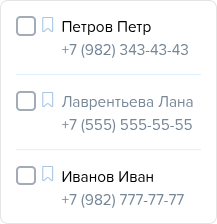
Чтобы вернуть сотрудника из архива, в карточке сотрудника на вкладке [Предприятия] удалите значение в поле [Дата увольнения].