Рекомендации
Рекомендации позволяют сохранить информацию о работах и товарах, которые могут понадобиться клиенту в дальнейшем. Например, во время осмотра автомобиля выявили неисправность, однако клиент решил отложить ремонт. В этом случае соответствующую работу или товар сохраняют в рекомендациях, чтобы предложить клиенту при следующем обращении.
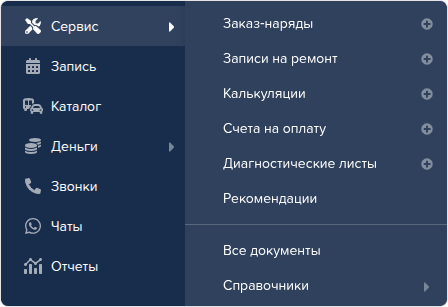
Рекомендации можно создавать в карточке клиента на панели превью или непосредственно при работе с документами. Все созданные рекомендации собраны в общем списке раздела Сервис → Рекомендации. В нем можно просматривать и редактировать рекомендации, отмечать их как важные и удалять. В этом же разделе настраиваются периодические работы, сроки выполнения которых рассчитываются с учетом пробега автомобиля или прошедшего времени.
Для автоматического информирования клиентов можно настроить шаблоны сообщений. Сообщения по рекомендациям отправляются через заданное количество дней после их создания, а по периодическим работам — при приближении срока следующего обслуживания. Можно настроить оба варианта уведомлений или только один.
Клиенты могут просматривать рекомендованные работы и товары в приложении АвтоМоби.
Создание рекомендованных работ и товаров
В карточке клиента на панели превью и при работе с документами может отображаться вкладка [Рекомендации], предназначенная для добавления и управления рекомендованными работами и товарами, связанными с клиентом и его автомобилем.
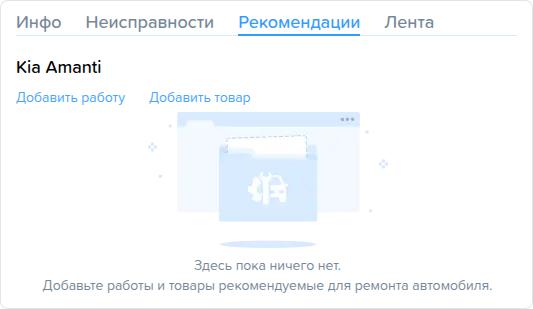
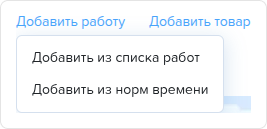
Чтобы добавить работу или товар в рекомендации, нажмите соответствующую кнопку и выберите способ добавления:
- [Добавить работу]: добавить работу из списка работ или из норм времени;
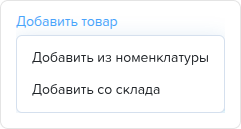
- [Добавить товар]: добавить товар из номенклатуры или со склада.
Также работу или товар можно добавить в рекомендации непосредственно из документа с помощью контекстного меню на соответствующей вкладке. Добавленные работы и товары отображаются в отдельных таблицах.
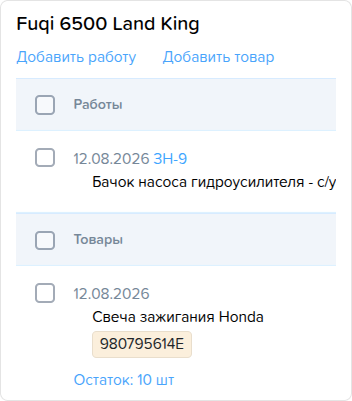
Если работа создана в документе и не связана со справочником, в списке рекомендаций она выделяется курсивом. При наведении курсора на ее наименование отображается подсказка «Работа создана в документе».

Это происходит, если при редактировании работы в документе сняли галочку Использовать данные из справочника работ или создали работу непосредственно в документе, не добавляя ее в справочник.

Действия с рекомендацией
С добавленными в рекомендации работами и товарами можно выполнить ряд действий. Чтобы вызвать контекстное меню, нажмите на кнопку контекстного меню [три точки] (или кликните правой кнопкой мыши) в строке нужной рекомендации.
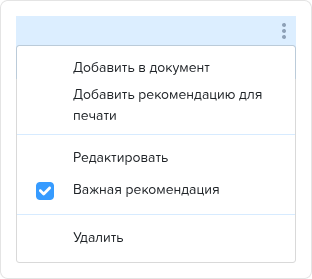
Список действий с рекомендацией:
| Действие с рекомендацией | Описание |
|---|---|
| Добавить в документ | Добавление рекомендованного товара или работы в документ. |
| Добавить рекомендацию для печати | Добавление рекомендованного товара или работы в поле [Рекомендации] на вкладке [Инфо] текущего заказ-наряда. |
| Редактировать | Редактирование рекомендованного товара или работы. |
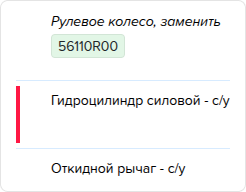
| Важная рекомендация | Отметка рекомендации в качестве важной. Работа или товар, отмеченные в качестве важной рекомендации, будут визуально выделены красной полоской в списке рекомендаций. 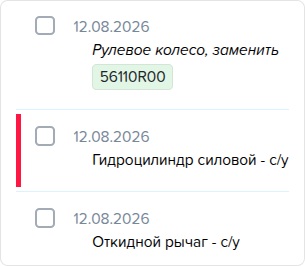 |
| Удалить | Удаление рекомендованного товара или работы. |
Массовые операции
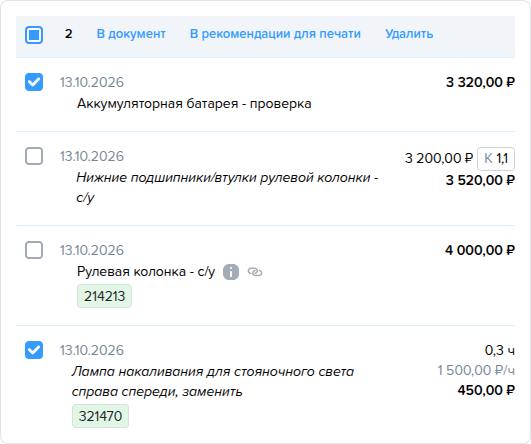
В списке добавленных в рекомендации товаров и работ доступны следующие массовые операции:
- В документ — массовое добавление товаров или работ в документ;
- В рекомендации для печати — массовое добавление товаров или работ в поле [Рекомендации];
- Удалить — массовое удаление товаров или работ.
В списке клиентов на панели превью доступна только массовая операция Удалить.
Чтобы воспользоваться массовыми операциями, отметьте нужные рекомендации галочками слева от наименований, после чего в области заголовков таблицы отобразятся соответствующие кнопки, затем выберите необходимое действие.
Список рекомендаций
Раздел Рекомендации предназначен для просмотра и управления всеми рекомендациями по ремонту и обслуживанию автомобилей клиентов. В списке отображаются рекомендуемые работы и товары, сформированные по результатам прошлых визитов, а также периодические работы, предназначенные для планового обслуживания автомобиля.
Для доступа к общему списку рекомендаций в главном меню выберите Сервис > Рекомендации.
Все рекомендации в списке автоматически группируются по автомобилям. Внутри блока каждого автомобиля рекомендации разделены на категории Работы и Товары. Справа в строке отображается стоимость рекомендации, а в блоке автомобиля выводится общая сумма рекомендаций.
Если у клиента указано контактное лицо, рядом с его именем отображается иконка [💬︎], с помощью которой можно отправить сообщение по шаблону через выбранный канал связи.
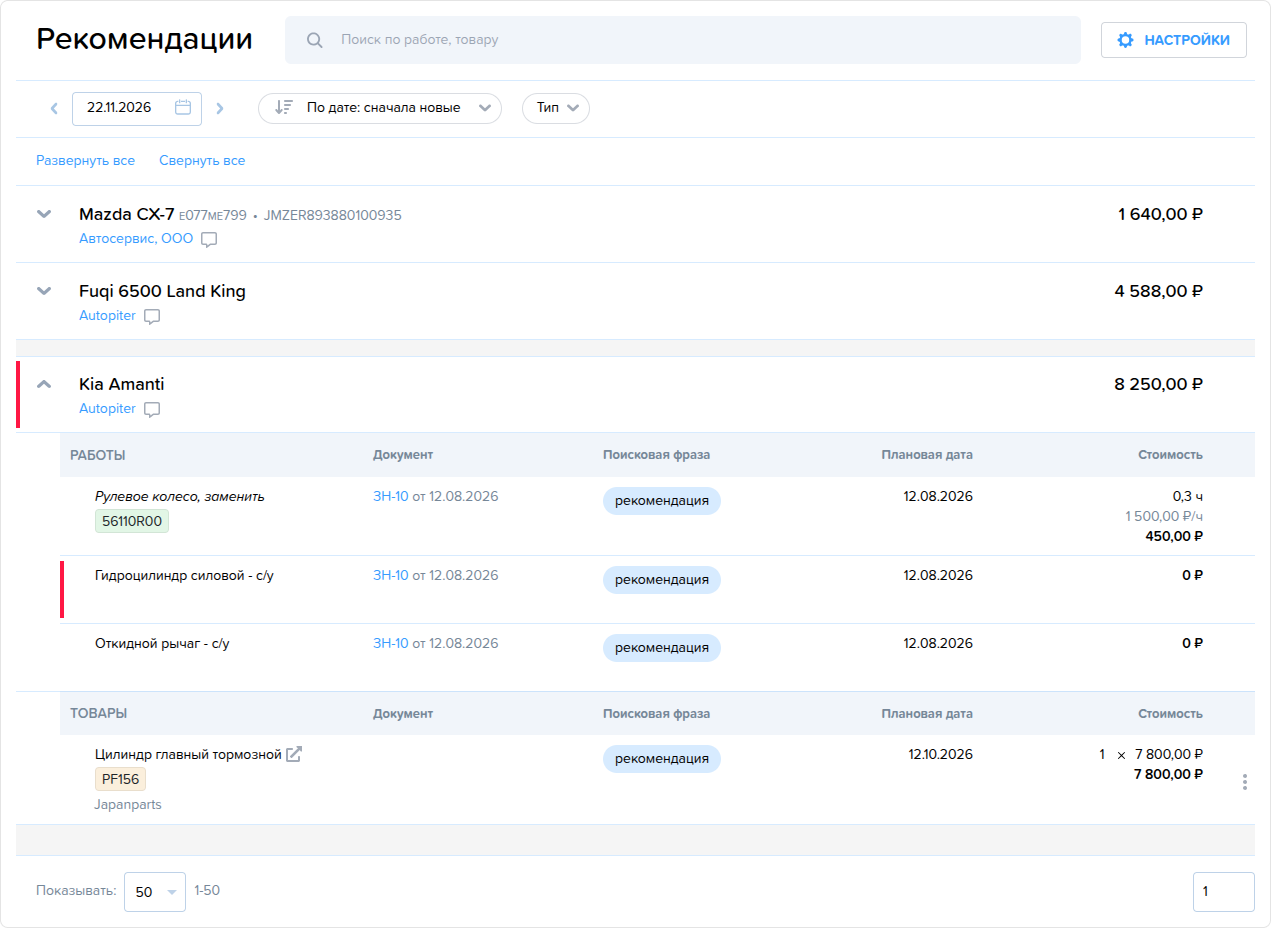
На вкладке доступны фильтры, которые позволяют быстро найти нужную рекомендацию и настроить отображение списка по различным параметрам:
| Фильтр | Описание |
|---|---|
| Период (Дата) | Отображать рекомендации, созданные в определенный временной интервал. По умолчанию отображаются рекомендации на месяц вперед. |
| Сортировка | Отображать записи в заданном порядке, например «По дате» или «По важности». |
| Тип | Фильтровать список по периодическим работам или рекомендациям:
|
Путь: Сервис → Рекомендации.
Настройки периодических работ
Периодически работы, такие как замена масла, фильтров и т.п., следует выполнять каждые несколько тысяч километров пробега или через определенные интервалы времени. Вы можете запланировать выполнение таких работ, добавив условия для их поиска, а при наступлении срока отправить клиенту уведомление с приглашением на плановое обслуживание. Настройка периодических работ выполняется в разделе Рекомендации.
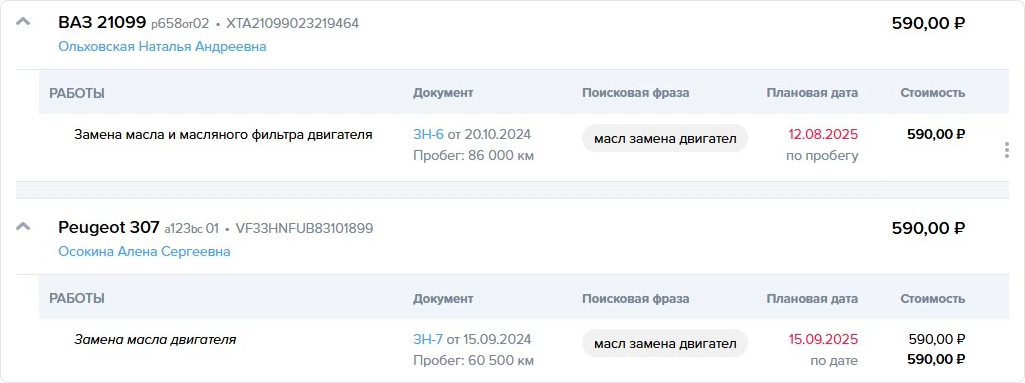
Для настройки периодических работ нажмите кнопку [Настройки] в правом верхнем углу.
В открывшемся окне нажмите [+] Добавить условие.
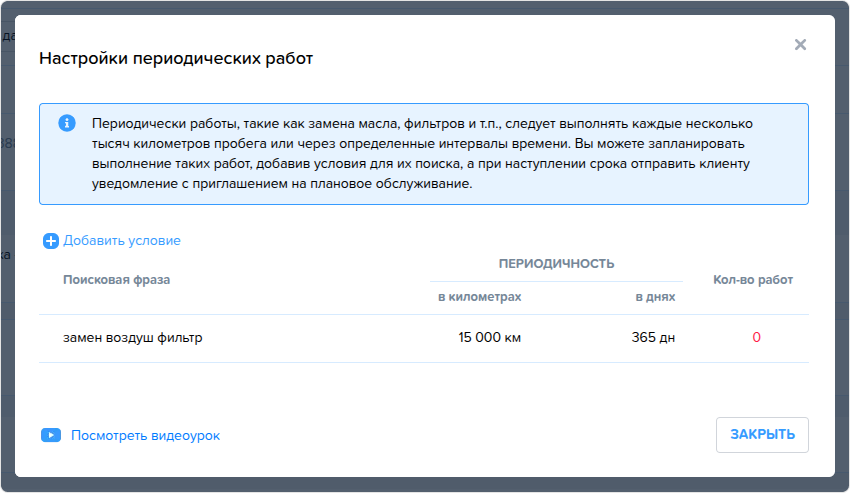
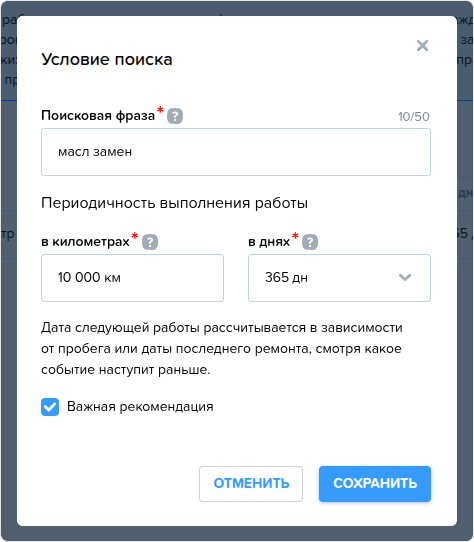
Затем заполните следующие параметры:
| Параметр | Описание |
|---|---|
| Поисковая фраза* | Слова или части слов, по которым программа ищет работы. Указывайте основы слов без окончаний, например «масл замен». Порядок слов не имеет значения: по запросу «воздуш фильтр» будут найдены работы, в названиях которых присутствуют оба слова в любом порядке. При поиске также игнорируются разделительные символы, в том числе скобки. Слишком общая поисковая фраза может включить в результаты работы с другой периодичностью. Чтобы уточнить поиск по замене масла, добавьте к фразе слово «двигател». |
| Периодичность, км* | Пробег, через который периодическую работу нужно выполнить повторно. Например, 8 000 км для замены масла в двигателе. |
| Периодичность, дни* | Количество дней, через которое периодическую работу нужно выполнить повторно. Например, 365 дней для ежегодного обслуживания.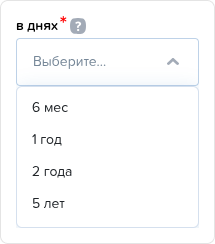 |
| Важная рекомендация | Признак, который выделяет рекомендацию красным цветом, чтобы обратить на нее внимание. |
* — параметры обязательны для заполнения.
Срок выполнения следующей периодической работы по пробегу система рассчитывает на основе среднесуточного пробега конкретного клиента. При расчете также учитывается период в днях. Датой следующего обслуживания считается срок, который наступит раньше — по пробегу или по количеству дней.
После заполнения нажмите кнопку [Сохранить].
Программа выполнит поиск и покажет количество периодических работ, которые будут созданы по заданному условию. Чтобы проверить результаты, нажмите [Смотреть].
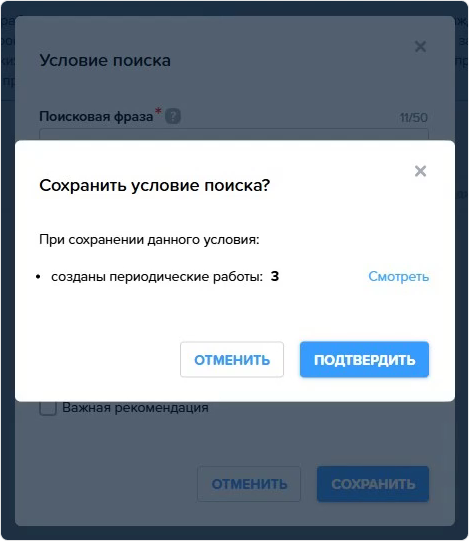
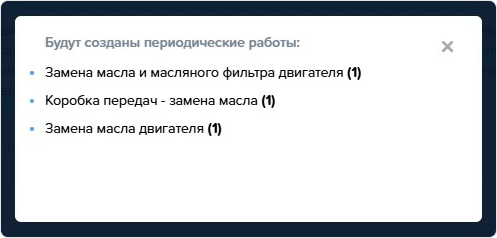
Если в открывшемся списке есть лишние работы, уточните поисковую фразу и сохраните условие повторно. Чтобы сохранить условие поиска, нажмите кнопку [Подтвердить].
Путь: Сервис → Рекомендации.
Настройка периодических работ также представлена в видеоуроке, где показано:
- как создавать и уточнять условия поиска, используя поисковые фразы;
- как просматривать периодические работы в рекомендациях и заказ-нарядах, а также удалять их при необходимости;
- как настроить права доступа к управлению периодическими работами;
- как настроить шаблоны сообщений для автоматического напоминания клиентам о предстоящем обслуживании.
Редактирование рекомендации
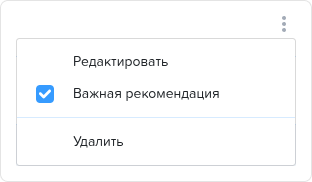
Чтобы отредактировать рекомендацию, на нужной строке справа нажмите кнопку контекстного меню [три точки] и выберите [Редактировать].
В открывшемся окне измените необходимые данные о работе или товаре.
Путь: Сервис → Рекомендации.
Управление статусом рекомендации
Чтобы отметить рекомендацию как важную, на нужной строке справа нажмите кнопку контекстного меню [три точки] и выберите [Важная рекомендация].
Рекомендация, установленная в качестве важной, будет визуально выделена красной полоской в списке. Если работа создана в документе и не связана со справочником, она выделяется курсивом.
Путь: Сервис → Рекомендации.
Удаление рекомендации
Чтобы удалить рекомендацию из списка, на нужной строке справа нажмите кнопку контекстного меню [три точки] и выберите [Удалить].
При удалении периодической работы она переносится на следующий период, поскольку считается, что клиент выполнил ее самостоятельно. Работа снова появится в списке рекомендаций по истечении периода, установленного в настройках периодических работ.
Путь: Сервис → Рекомендации.
Видео по теме
Видеоурок по работе с рекомендованными работами и товарами, в котором показано:
- как добавлять и редактировать рекомендации;
- как переносить рекомендованные работы и товары в заказ-наряд;
- как удалять рекомендации и отмечать их как важные;
- как просматривать и сортировать список рекомендаций.